不要データ削除にも使える ― Rebro「図面の切り出し」
セオリーは、迷わないための地図のようなもの。でも、地図に載っていない小道や、実際に歩いてみて初めてわかる風景がある。 その瞬間にふっと湧く、「あ、こうすればもっと良くなるかも」 という小さなひらめき。この“ひらめき”こそ、セオリーでは拾いきれない現場の宝物だと思う。
| ■ 【外部参照】ー【図面の切り出し】 |
Rebroで1棟のモデルを階層ごとに分けたいとき、これまではシートを右クリックして行う【別ファイルに保存】を使うのが一般的でした。
しかし実際には、要素単位での出力になるため、階層での切断が行われないという課題がありました。
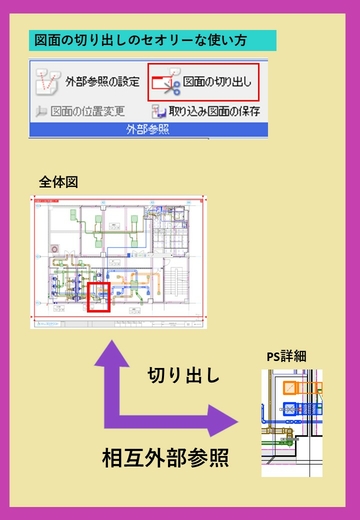
そして、Rebro2023で新しく追加されたのが【外部参照】ー【図面の切り出し】 機能です。複数人で作業したい時に、一部分を切り出し作業ができます。
【メーカー説明文】
[図面の切り出し]で図面の必要な範囲を切り出すことで、1つの図面を複数人で分けて作業を行うことができます。
切り出した図面は外部参照の状態になるため、切り出した図面で編集を行い、外部参照元で図面を更新すると、それぞれの図面の進捗状況がわかります。
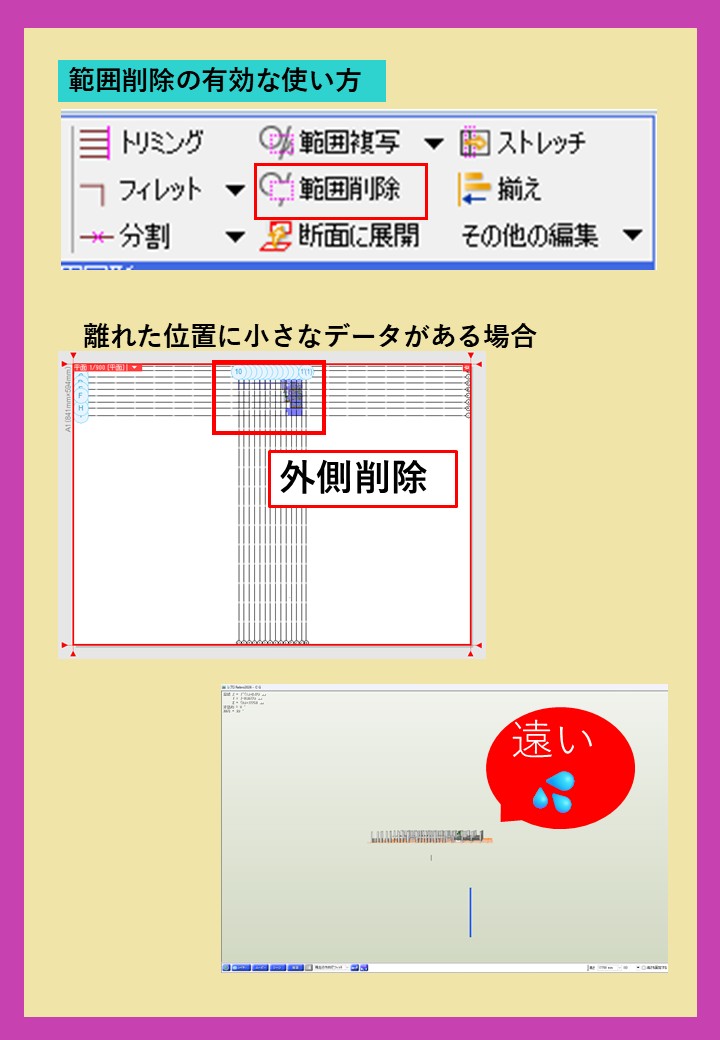
今回、この機能を「不要な外側の要素を削除する」という目的で試してみたところ、次のような特徴が見えてきました。
■実際に使ってみて分かったこと |
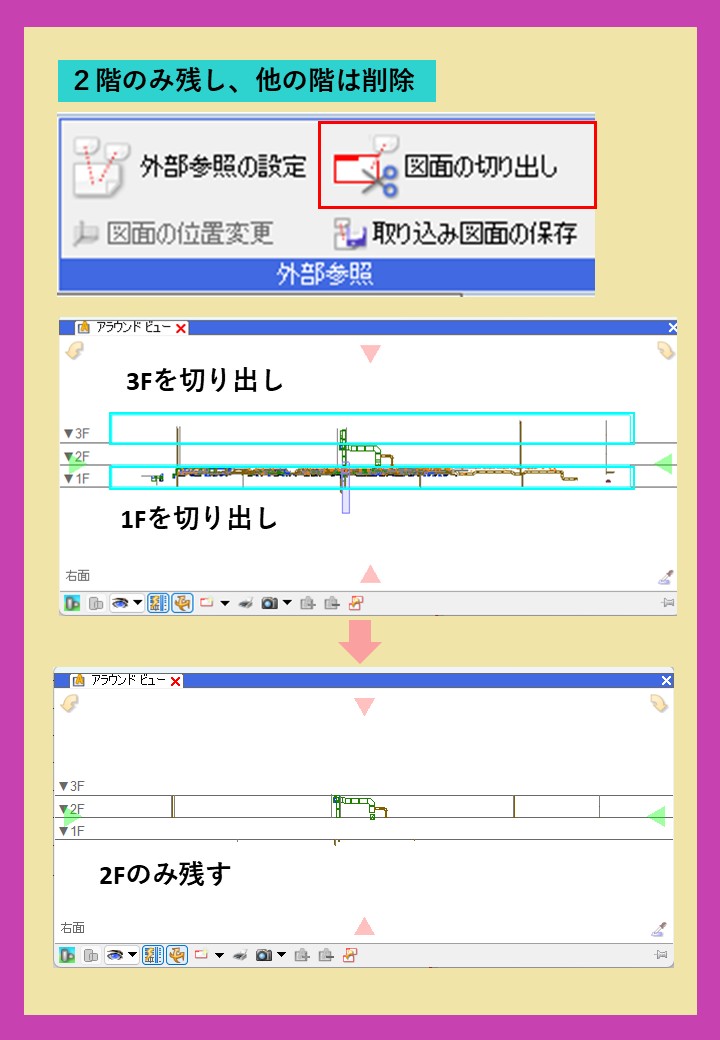
1. 設備要素はきれいに切断される
設備の3D要素は、切り出し範囲に合わせてしっかり切断され、必要な部分だけを抽出できます。
2. 建築3次元要素は切断されない
一方で、建築の3D要素は切断されず、範囲外の部分も残ったまま。
この点は従来どおりで、必要に応じて「分割」コマンドで手動分割→削除が必要です。
■ チェックポイント(実務で忘れがちな部分) |
| 建築3D要素は自動で切れない | 必要なら【分割】で分けて削除する |
|---|---|
| 図面の切り出しは複数エリアを設定できる | 一括処理が可能 |
| 切り出し対象の要素対象を必ず確認する | 要素を選択して目視できないため |
| 外部参照する/しないの選択を忘れない | 今回は不要データの削除なので外部参照はしない |
| 上書き保存の挙動を理解しておく | 元データを壊さないための基本 |
■ 他の方法との比較 |
| ■最後に |
今回のコラムでは、操作手順そのものではなく、「図面の切り出しをこういう場面でも活用できる」という視点に絞ってお伝えしました。
Rebroを使い始めたばかりの方にとっては、“どこをどう触ればこの結果になるのか”が分かりづらい部分もあると思います。
もし、実際の操作を含めて
「自分の案件に合わせて使いこなしたい」
「建築と設備の違いを踏まえて整理の仕方を学びたい」
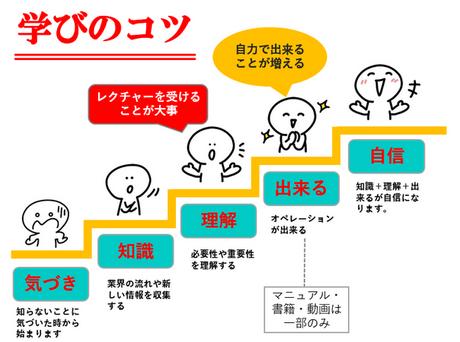
と感じられた方は、どうか遠慮なく研修をご検討ください。
あなたの業務内容に合わせてサポートいたします。